作図機能の使い方
 Toru-Ya
作図機能の使い方
データから主要な情報を効率良く伝えるため、直感的に分かりやすい作図は大切です。Gofardでは散布図、棒グラフ、箱ヒゲ図を簡単に作図することが出来ます。
ver1.2 2022/11/4 更新
散布図の使用例
アヤメ(iris)の3品種分類データに対してデータの特徴が分かるよう散布図を作成します。
このデータは3品種のアヤメ『setosa』、『versicolor』、『virginica』を各50サンプルずつ”がく片 (Sepal)”と”花弁 (Petal)” を幅および長さの4つの計測値でまとめたデータセットです。
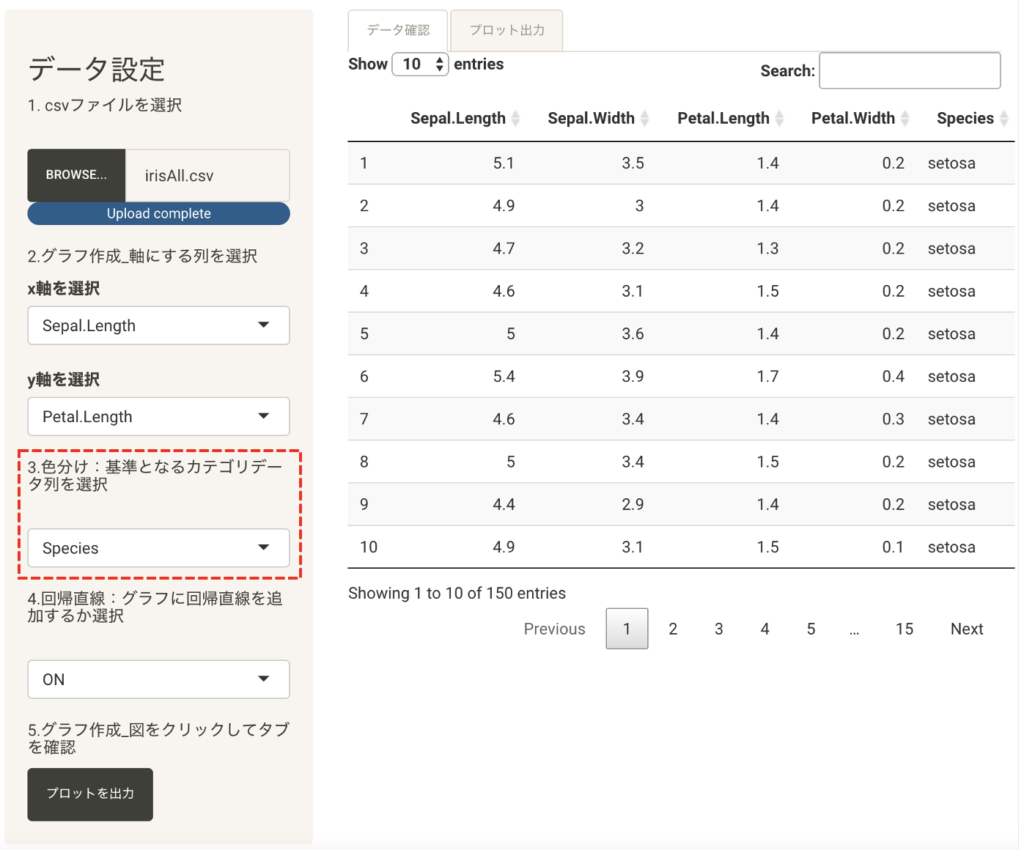
散布図ではcsvファイルを入力し、横軸(x軸)と縦軸(y軸)に表示する数値データ列を設定し、プロット出力を押せば出力タブにプロットが出力されます。また「Color by」でデータを分類を示すカテゴリデータごとの色分けも可能です。回帰直線の設定をONにすると、散布図に最小二乗法法による回帰直線を表示することも可能です。
実際にirisデータで試してみましょう。色分けはOFF、回帰直線はONで作図します。
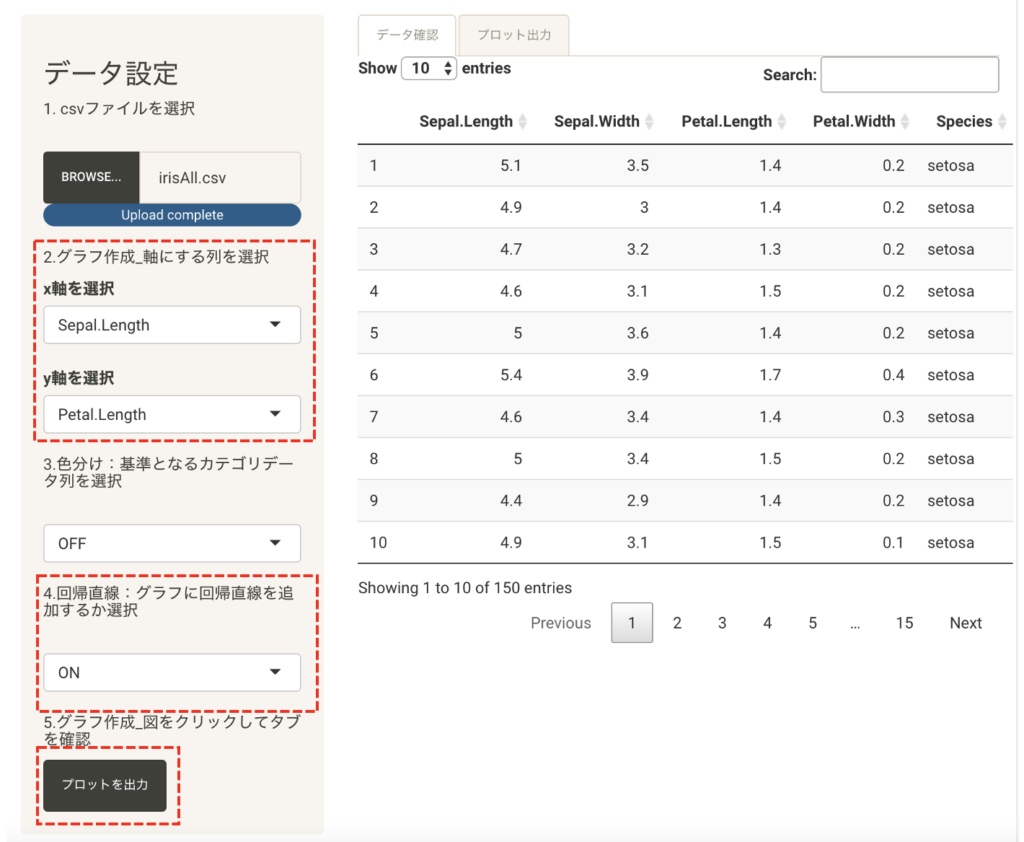
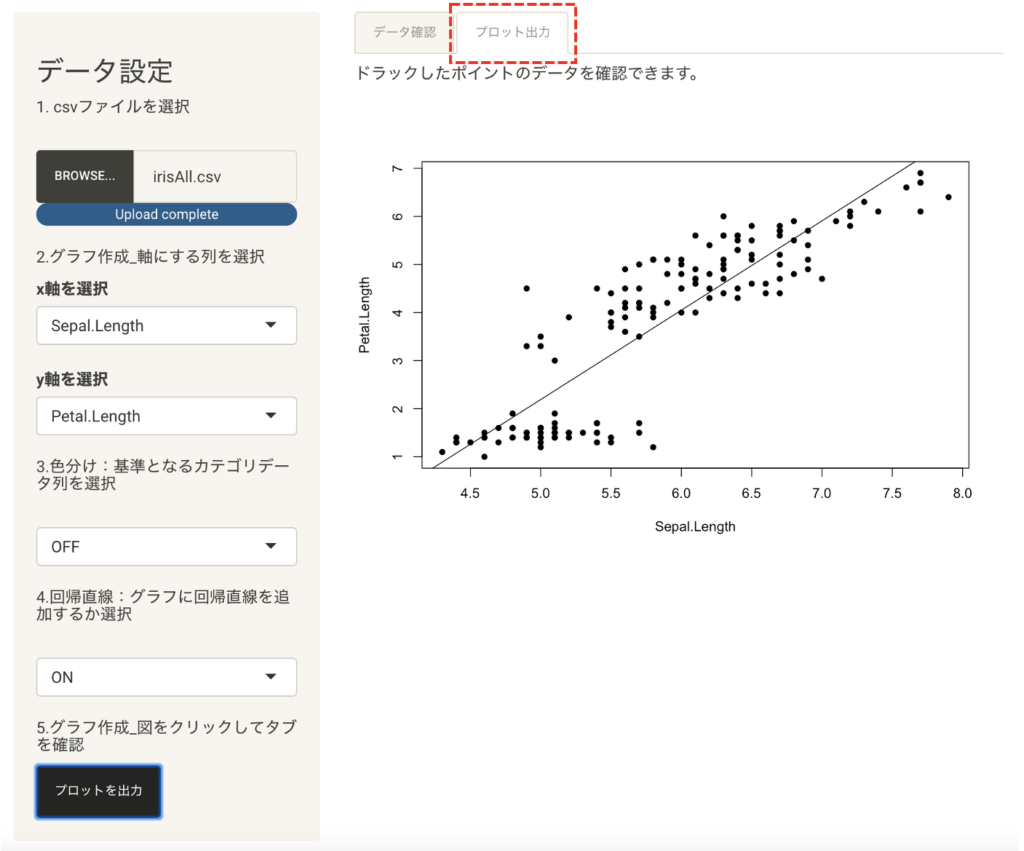
これは全品種での数値データの散布図を示していますが、あまり読み取れる情報はありません。
次にカテゴリデータではある品種ごとに色分けして作図しましょう。
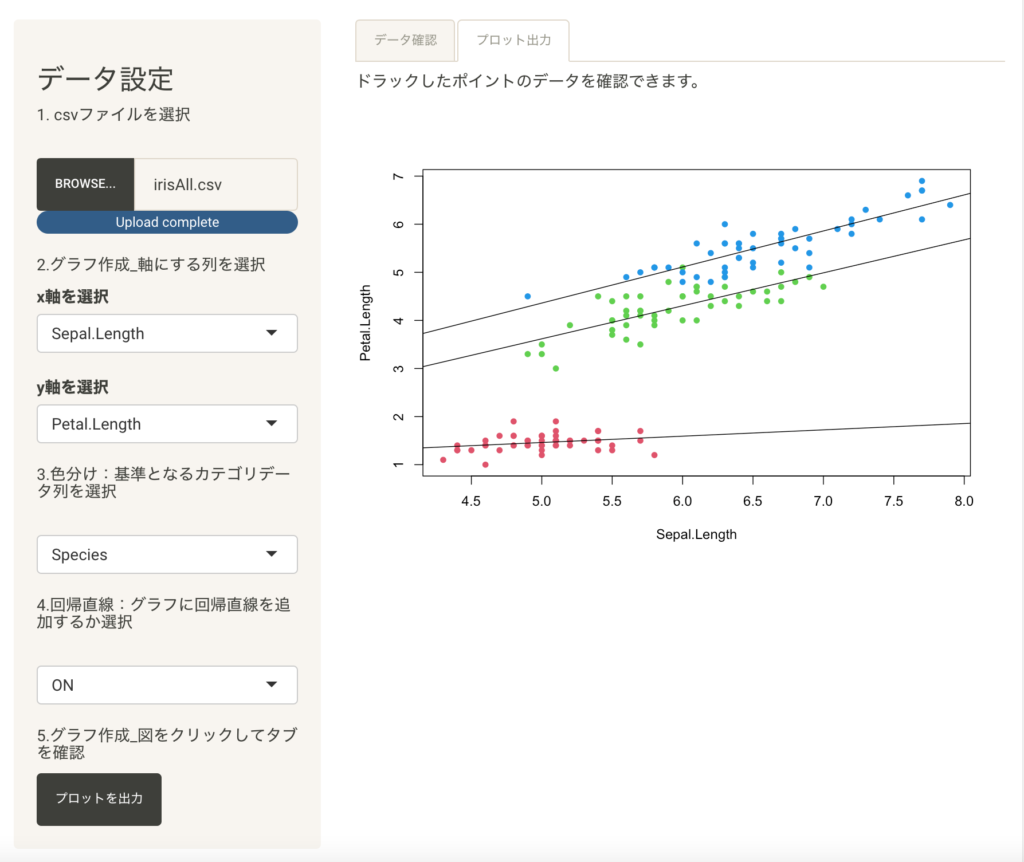
これで3種ごとのデータの特徴が理解しやすくなりました。
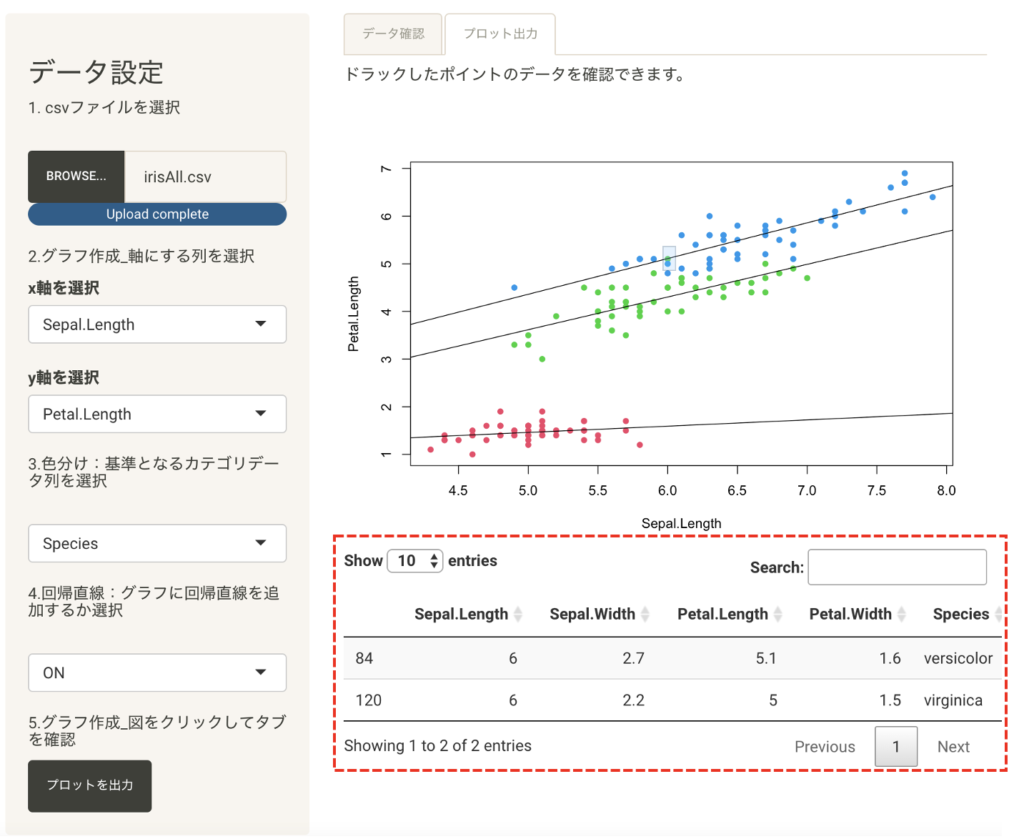
またマウスでプロットをドラックすると、そのデータの詳細を確認することも出来ます。
棒グラフ・箱ヒゲ図の使用例
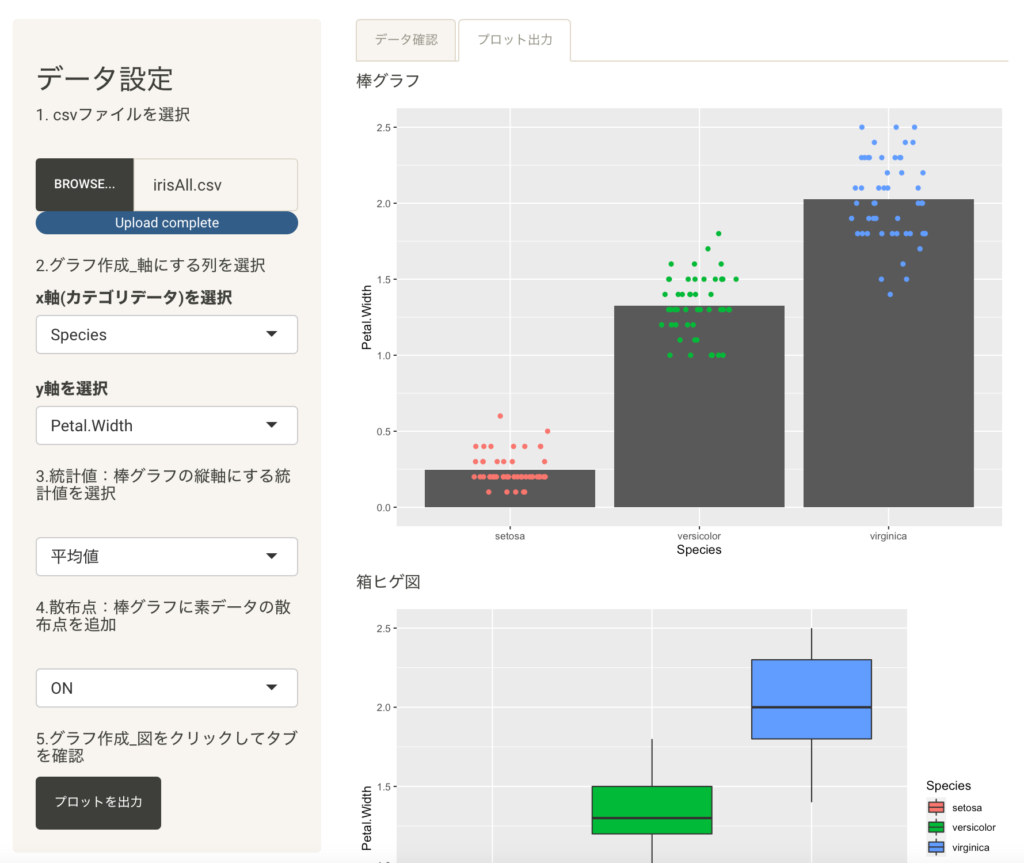
これらの作図はカテゴリーごとのデータ分布を見るのに適しています。
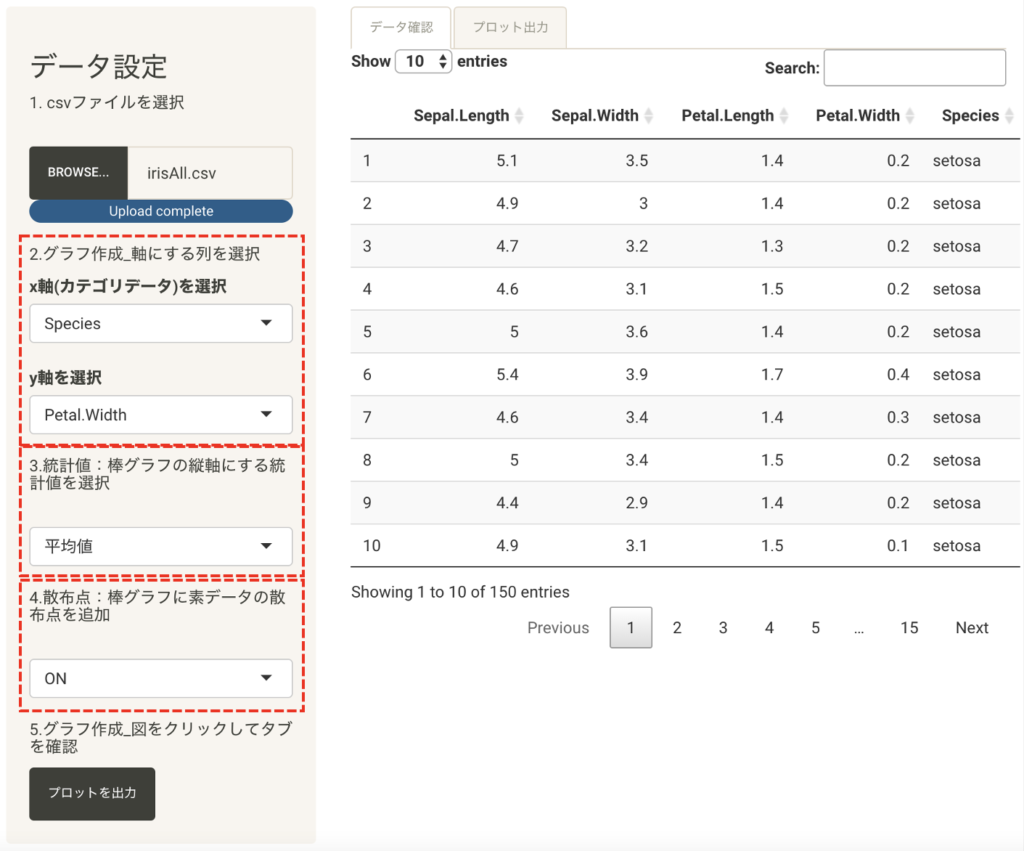
csvファイルを入力し、x軸にカテゴリデータ列、y軸にデータ列、また棒グラフは縦軸に示す統計値を設定してプロット出力を押せば、出力タブにそれぞれの図が出力されます。
また棒グラフについては散布点をONにすると、素データのプロットを重ね書きします。データの特徴を分かりやすく示せます。
Histogram
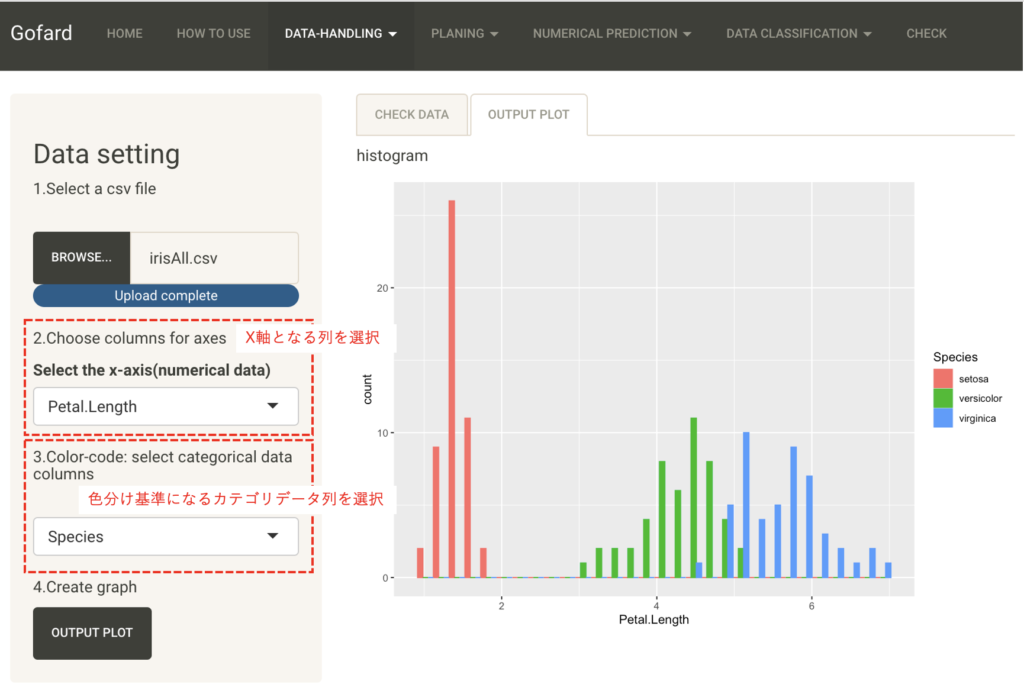
ヒストグラムは、各変数の分布を確認するのに適しています。
csvファイルを入力し、X軸に確認したいデータ列を設定し、plot出力を押すと、図が出力されます。
さらに、「color-code」を設定することで、カテゴリデータごとに色分けすることも可能です。これにより、データの特徴を把握しやすくなります。
全ての作図はコピーして別の媒体への貼り付けが可能です。分かりやすい作図をして情報を円滑に伝えましょう。