GofardはR言語で開発されたGUIアプリで、PCのローカル環境で使用することを推奨します。
あらかじめRとR studioをそれぞれの公式ホームページからPCにインストールしておいてください。これらはデータ分析において一般的なソフトで、インストールの詳細が良く分からなければgoogleなどで「R インストール」と調べれば様々な解説記事が出ると思います。
Gofardの起動方法
GofardはR studioから下記のコードを実行することで起動できます。その手順を説明します。
if(!require(shiny)){
  install.packages("shiny",dependencies = TRUE)
  library(shiny)
}
runGitHub("Gofard", "Toru-Ya", subdir= "latest_ver./")
Gofard実行コードの作成
Rstudioを起動し、左上のプラスのアイコンから「R script」をクリックすることでコード書くファイルを作成できます。

新しいスクリプトを開いたら。上記のコードをコピー&ペーストでスクリプトに貼り付け、コード全体をドラックして右上の「Run」をクリックすればGofardを起動するコードが実行できます。次回から起動の為に、このスクリプトファイルを保存することをお勧めします。
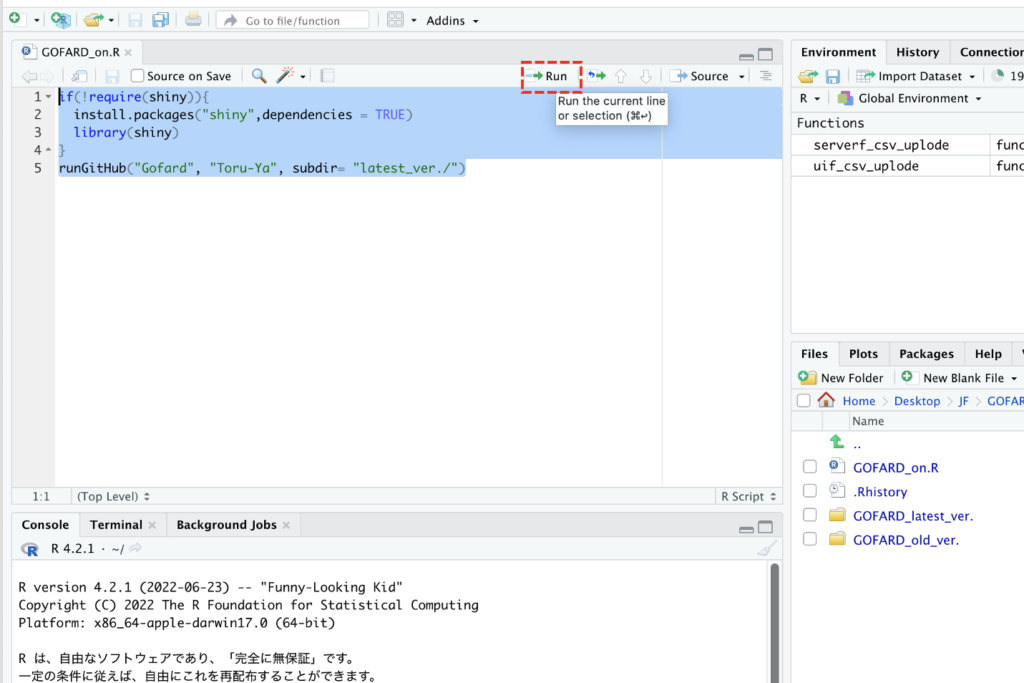
このコードはソースコードを公開しているGithubからGofardの最新版を読み込んで起動するようになっています。
3-2. Gofardの基本操作
上記のコードを実行すればデスクトップ画面上にGofardの画面が現れます。

上記タブから各機能に移動することができます。「How to use」タブに各機能の使い方や具体例を記載したwebページへのリンクがありますので、初めにお読み頂くことをお勧めします。なるべく直感的に操作できるようになっておりますので、実際にお手元にデータをご用意し、触りながら操作に慣れて頂くと良いと思います。
不具合等あればお問い合わせください。
※R studioの基本動作
R Studioはウィンドウが4分割になっています。それぞれのウィンドウの機能は以下です。
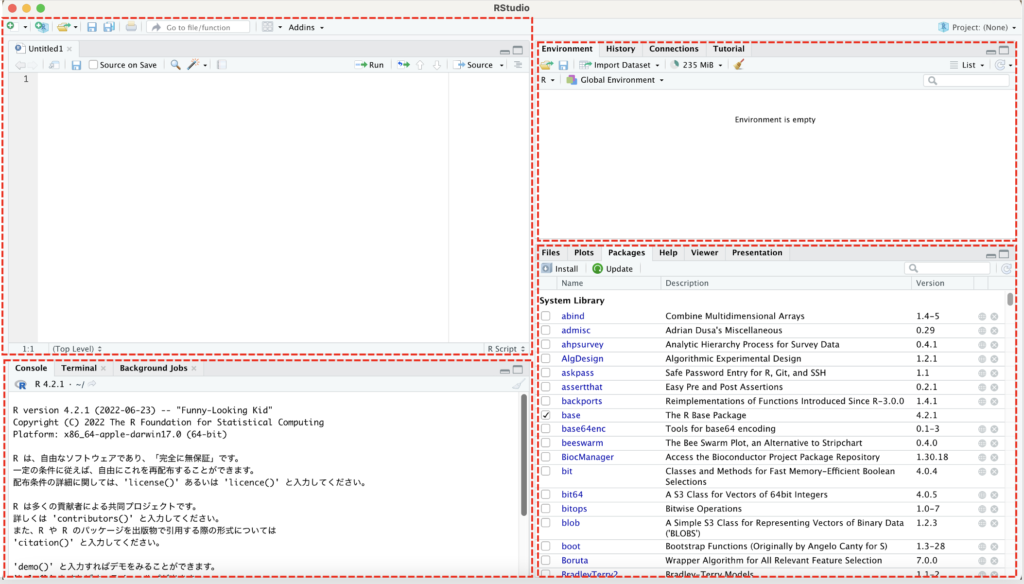
スクリプトファイル(左上):命令文であるスクリプト(コード)を書くための場所です。ここに記述したコードをドラックして上部の「Run」をクリックする事でプログラムの計算を実行するのが基本的な使い方です。
変数一覧(右上):プログラムで作成されたデータや変数を一覧にしてみることができるようになっています。データの情報を確認する場所です。
コンソール(左下):プログラムの実行結果を得られる場所です。ここにコードを記載して実行することも可能です。
ファイル、プロットなど(右下):このウィンドウに様々な機能が搭載されています。ディレクトリ内のファイル操作や、プログラムで作成した図を出力した場合はこのウィンドウに結果が表示されます。インストールしたパッケージの管理、コマンドの使い方がわからないときに使用するもヘルプもこのウィンドウにあります。